SYPin talon verholautojen rekonstruointi
SYPin talon toisessa kerroksessa verhot ovat riippuneet
(pääosin) puurakenteisista verholaudoista.
Verholautojen malli löydettiin vintiltä.
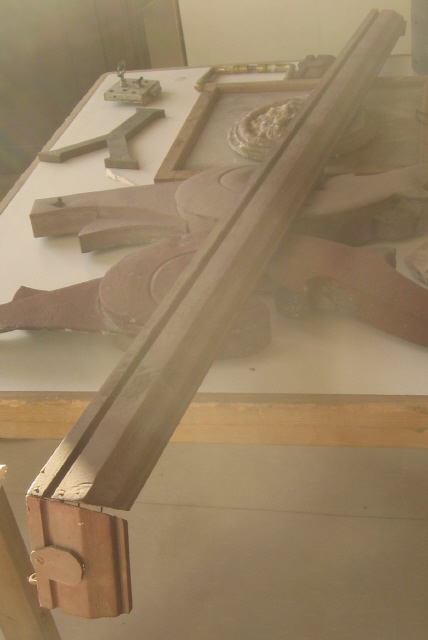
Alkuperäinen/varhainen puinen verholauta kuvassa vinossa asennossa
alavasemmalta yläoikealle.
Vintiltä löytyneen alkuperäisen/varhaisen mallin
mukaiset verholaudat tilattiin kahdessa erässä Tilmannilta
2008 ja 2013.
Verholautojen lautaosien rekonstruointi
Tämä tekstikohta kirjoitetaan myöhemmin...
Verholautojen oikeissa päädyissä olevien
vanerilappujen
rekonstruointi
Alkuperäisten verholautojen päädyissä on vanerista
tehdyt laput, jotka estävät verhotankoa liukumasta pois
paikoiltaan.
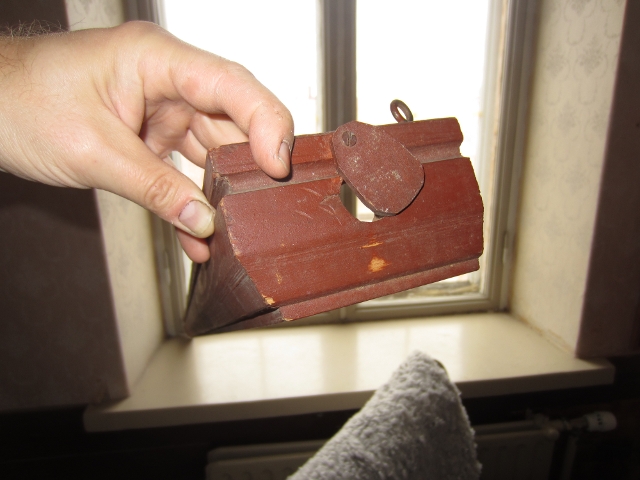
Vintiltä löytyneen verholaudan päädyssä oleva
verhotangon reikä ja reikää peittävä
vanerilappu.
Päätypala purettiin osiinsa ja sen osista tehtiin karkea
skannaus tavallisella skannausohjelmalla.

Sama päätypala osiinsa purettuna (sekä rekonstruoinnissa
tarvittava vaneriaihio).
Päätylapun tarkemmat skannaukset tehtiin
GIMP-kuvankäsittelyohjelmalla komennoilla: Tiedosto → Luo → Kuvanlukija/kamera →
(allekirjoittaneen laitteistokokoonpanossa) WIA-PageExpress A3 USB 2400
Pro 1.0 → Valitse → Esikatsele →
(määrittele esikatselukuvassa skannattava alue ja) Säädä
skannatun
kuvan
laatua → Tarkkuus
(DPI):
→ 2400 (tai suurin tarkkuus ja tidostokoko, jota koneesi pystyy
vielä käsittelemään) → Kuvan laji: → Värikuva
→ OK → Skannaa → Tiedosto
→
Tallenna nimellä
→ (kirjoita) valitsemasi_tiedostonimi.jpg (ja valitse
tallennuskansioksi esim.) BACK-UPS/Kirkkokatu
20/Lajitellut_kuvat/remontti_ikkunat → Tallenna → (Laatu) 100 → Tallenna → Kuva → Kuvan ominaisuudet → kirjoita
kuvan leveys muistilapulla, tässä tapauksessa se on 61,91 mm.

Sama vanerilappu GIMPillä tarkemmin skannattuna.
Vastaavalla tavalla vanerilapun skannaus tehtiin sivukuvana:

Vaneriaihion, alkuperäisen vanerilapun ja sitä
kiinnittäneen ruuvin sivukuvat.
Kuvassa näkyvän alkuperäisen vanerielvyn paksuus on
maalikerroksineen 3,60-3,70 mm ja veneriaihion paksuus on
3,65-3,80 mm. Nämä paksuudet mitattiin
työntömitalla Tätä jälkimmäistä
valokuvaa käytettään jatkossa vain yleisluotoista
dokumentointia varten.
Sen sijaan vanerilapun sahatun uodon valokuvaa käytetään
jatkossa mallintamiseen. Mallinnus tehdään
SketchUp-piirrosohjelmiston ilmaisversiolla. CNC-konetta varten
tästä ohjelmistosta on syytä valita vanha versio Pro 7.1, jolla valmis
mallitiedosto on mahdollista tallettaa CNC-ajureiden
ymmärtämässä dwg-tiedostoformaatissa. Uudemmissa
SketchUp-versioissa tätä dwg-tiedostojen
tallentamismahdollisuutta ei valitettavasti enää ole.
SketcuUp piirrosohjelmistossa tarvittavat komennot ovat: Choose
Template → (valitse valikosta) Product Design and Woodworking -
Millimeters → Start using SketchUp → File → Import → Tiedostotyyppi → (valitse
valikosta) JPEG Image (*.jpg) → (valitse aiempi
tallennuskansiosi esim.) BACK-UPS/Kirkkokatu
20/Lajitellut_kuvat/remontti_ikkunat → (klikkaa tiedostojen luettelosta
aiemmin) valitsemasi_tiedostonimi.jpg → Avaa → aseta valokuvan yksi
nurkka punaisen, vihreän ja sinisen akselin risteykseen eli x,y,z
-koordinaatiston origoon (jolloin SketchUpin kohdistusmerkki muuttuu
keltaiseksi pallukaksi) → (vie hiiri punaiselle x-akselille, valokuvasi
skaalautuu hiiren liikkuessa, katso muistilapustasi ja kirjoita kuvan
leveys, tässä tapauksessamme) 61,91mm → Enter.
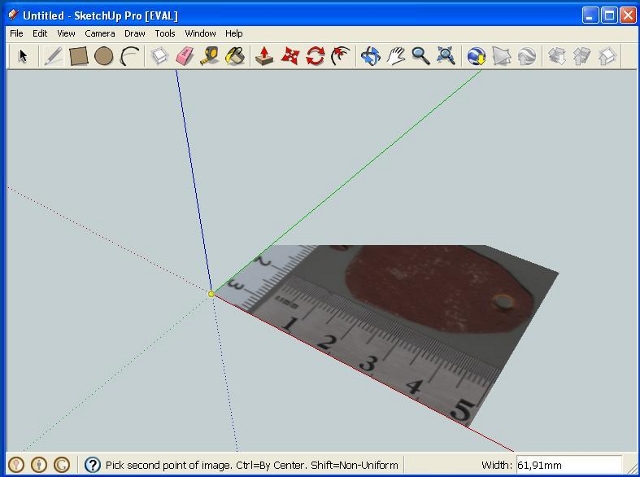
Klikkaa kuvan kiintopisteeksi origon,
osoita sitten punaista x-akselia ja kirjoita tidossasi oleva kuvan
leveys (tässä 61,91 mm) ja paina Enter.
Painetuasi Enteriä valokuva skaalautuu todelliseen kokoonsa ja
näytöllä se saattaa muuttua joko aivan pieneksi tai
valtavan suureksi. Lähennä/loitonna katselukulmaasi
asettamalla hiihi origon tienoille ja rullaamalla hiirtä
jompaankumpaan suuntaan.
Tarkastele valokuvaa xy-tasossa valitsemalla Camera → Standard Views →
Top. Tässäkin lähennä/loitonna valokuvan
katseluetäisyys sopivaksi asettamalla hiihi valokuvan jonkun
nurkan tienoille ja rullaamalla hiirtä jompaankumpaan suuntaan.
Tarkista, että valokuva on siirtynyt SkethcUpiin oikean kokoisena,
klikkaamalla yläreunan valikossa mittanauhan painiketta ja sitten
jonkin tuntemasi pituisen etäisyyden alku- ja loppukohtaa.

SketchUpiin siirretyn valokuvan mittakaavan tarkistus.
Piirrämme nyt tämän xy-tasossa olevan valokuvan
päälle sen ääriviivat.
Aloitamme ruuvin reiän ympyrästä. Koska skannerin kuva
on tarkka ja mittakaavassa ainoastaan skannerin lasin pinnassa, niin
ruuvinreiän keskikohta ei ole skannatussa kuvassa
näkyvän reiän keskellä, vaan ruuvinreän
keskikohta on skannerin lasin pintaa koskettaneen ruuvin kannan
painauman keskellä. Piirretään siis ensin ympyrä,
joka on ruuvin kannan halkaisijan 6,25 mm kokoinen (eli
säteeltään 3,125 mm).
Skaalaa kuva siten, että ruuvin reikä näkyy isona ja
keskellä näyttöä. Valitse yläreunan valikosta
ympyrä-työkalu. Klikkaa valokuvaa jotakuinkin ruuvin
reiän kohdalta. Siirrä hiirtä hiukan sivummas, jotta
sininen ympyrä ilmaantuu. Kirjoita piirrettävän
ympyrän säde "3,125mm". Paina Enter. Valitse
Select-työkalu. Klikkaa piirtämäsi vaalean sinisen
ympyrän keskikohdan tienoilta. Paina Delete ja ympyrän
täyttävä vaalean sininen väri katoaa, mutta
ympyrän kehä jää jäljelle. Valitse Move/Copy
-työkalu. Klikkaa ja pidä hiirtä painettuna ympyrän
kehän kohdalla. Siirrä piirtämäsi ympyrä
hiirtä liikuttamalla valokuvassa näkyvän piananteen
kehän kohdalle.
Piirrä nyt pienempi ympyrä samalla tavalla: Valitse
yläreunan valikosta ympyrä-työkalu. Tällä
kertaa siirrä hiiri ensin sen ympyrän kehälle, jonka
juuri olet piirtänyt.Tuohon ilmaantuu teksti Endpoint. Siirrä
hiiri nyt ympyrän keskikohdan tienoille. Tuohon ilmaantuu teksti
Center. Klikkaa työta keskipistettä. Kirjoita tämän
toisen piirrettävän ympyrän säde "1,55mm". Valitse
Select-työkalu. Klikkaa piirtämäsi uuden vaalean sinisen
ympyrän keskikohdan tienoilta. Paina Delete
ja ympyrän täyttävä vaalean sininen väri
katoaa, mutta ympyrän kehä jää
jäljelle. Klikkaa hiiren oikeanpuoleisella painikkeella tuon
pienemmän ympyrän kehää ja valitse valikosta Entity
Info. Kirjoita kohtaan Segments "360" ja sulje tämä
ponnahdusikkuna (jotta piirretyn monikulmion kehä olisi
enemmän näköinen). Klikkaa ulomman ympyrän
kehää ja se muuttuu siniseksi. Paina Delete ja tuo ulompi
ympurä katoaa.
Ruuvin reikä on nyt piirretty oikean kokoisena ja oikealle
kohdalleen.
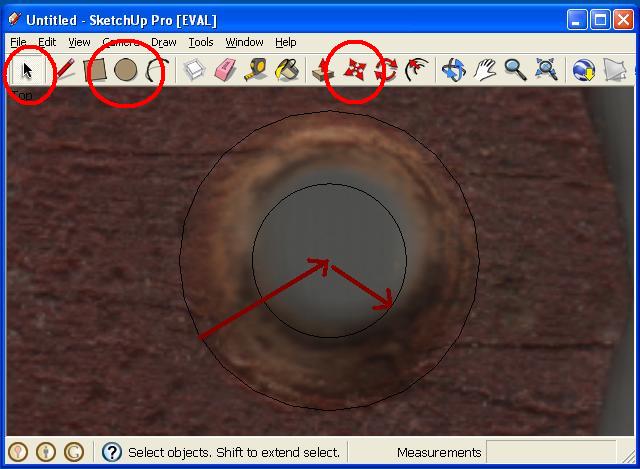
Ruuvin reiän kohdan piirtäminen vanerilapun mallin.
Piirretään ensin ruuvin kannan kokoinen ympyrä ja
tämän ympyrän keskikohtaa apuna käyttäen
piirretään ruuvin varren vaatima reikä.
Seuraavaksi piittetään vanerilapun kehä. Valitse
yläosan työkaluvalikosta kynä-työkalu ja klikkaile
valokuvassa vanerilapun kehdää siten, että näin
piirtämäsi murtoviiva muodostaa vanerilapun kehän
mallin. Käytä apunasi hiiren liikuttelua ja sen rullaa
skaalataksesi kuvaa aina sopivaan kohtaan ja suuruuteen.

Viivan piirto -työkalulla piirretään vanerilapun
kehä.
Kun kehän murtoviiva-mallin viimeinen piste yhdistetään
murtoviivan ensimmäiseen pisteeseen, niin murtoviivan sisus
muuttuu vaaleansiniseksi.

Vanerilapun kehän murtoviivamalli valmiina.
Klikkaa nyt vaalenasinistä pintaa ja paina Delete. Vaaleansininen
väritys katoaa, mutta piirtämäsi murtoviiva
jää jäljelle.
Klikkaa valokuvaa jostain muualta kuin piirtämisesi viivojan
kohdilta. Paina Deleta ja valokuva katoaa.
Nyt malli on valmis ja se tallennetaan dxf-muodossa. Valitse File → Eport → 2D Graphic.

asdf
Tallennuskansio ja tiedostonimi voidaan valita myöhemmin, mutta
nyt alkajaisiksi tässä avautuvassa ikkunassa valitse oikean
alakulman painike Options ja sen jälkeen valitse Full Scale (1 :
1) -mittakaava ja tallennusformaatiksi AutoCAD 2004 -versio:
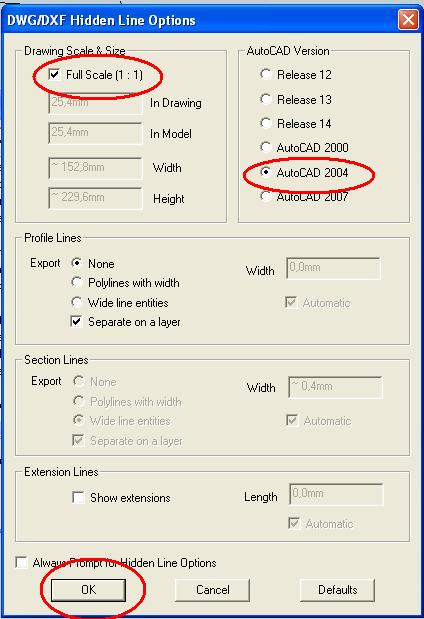
Optioissa valitaan 1:1 -mittakaava ja sellainen AutoCAD versio, jota
CNC-ajurisi tukee.
Tässä tapauksessa AutoCAD2004.
Painettuasi OKvalitse Kohde
→
siirrettävä
USB-muistitikkusi
joku
sopiva kansio → Tiedostonimi
mielesi
mukaan
→ Export type →
AutoCAD DXF File (*.dxf) → Export → OK.
Varmuuden vuoksi talleta vielä tiedosto myös SketchUp
-formaatissa normaaliin tapaan, haluamaasi kansioon valitsemalla: File → Save As → SketshUp
Models (*.skp).
Poista muistitikku turvallisella tavalla koneesta ja siirrä se
CNC-koneen tietokoneeseen.
CNC-ajuriohjelmana allekirjoittaneella on PrimCAM ja PrimCNC. Seuraavat
ohjeet ovat näitä kahta ohjelmaa varten.

DXF-tiedoston tuominen PrimCAM-ohjelmaan.
Käynnistä PrimCAM → ylärivissä napauta musta
muistilerpun kuvaa → napauta painiketta, jossa on nuoli alaspäin
ja sana CAM → valitse kolmesta CAM vaihtoedosta vasemmanpuoleisin
(jossa on geometrisia kuvioita ja CAM-sana).
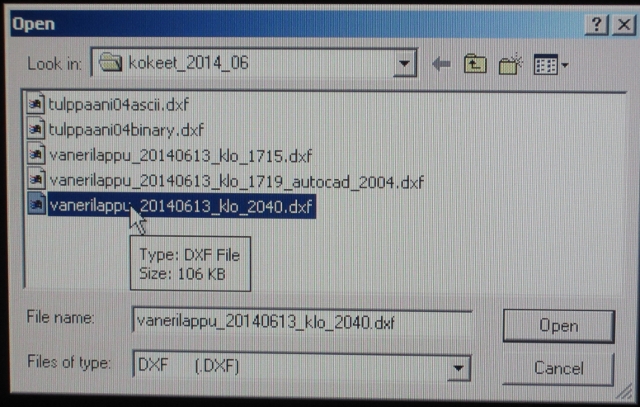
Valitse SketchUpilla tallettamasi dxf-tiedosto.
Klikkaa SketchUpilla juuri tallettamasi dxf-tiedostoa → Open → valitse
Textformat: ANSI (Windows) → OK.

Kun mallipiirustus on saatu CNC-ajuriohjelmaan, valitaan Manufacture.
Valitse nyt yläriviltä Manufacture.

Valitse Path ja kehdella klikkauksella valitse mallipiirustuksesta
ruuvinkolon ääriviiva.
Valitse neljännen rivin oikeasta laidasta Path → sen jälkeen
valitse ruuvinkolon malliviiva klikkaamalla ensin mallikuvassa kohtaa
ruuvinreiän oikealla alapuolella ja sen jälkeen mallikuvassa
kohtaa ruuvinkolon vasemmalla yläpuolella → klikkaa
oikeanpuoleisella hiiren painikkeella juuri valitsemaasi ruuvinkolon
reunaviivaa.

Valitaan jyrsintä tapahtuvaksi viivan sisäpuolelta.
Siirrä hiiri ruuvinkolon keltaisen reiän sisäpuolelle,
jotta punertava (jyrsimen terää kuvastava) ympyrä
myös asettuu ruuvinkolon sisäpuolelle → napauta hiirtä
keltaisen reiän sisäpuolella.

Valitse jyrsittävän aihion materiaali, yläpinnan
korkeus, käytettävä origo nro 2.
Ponnahdusikkunassa valitse jyrsittävän aihion materiaaliksi
tässä koejyrsinnässä pehmeä muovi (Kunststoff
weich) → aihion yläpinnan korkeudeksi 0 mm → jyrsinnässä
käytettäväksi suhteelliseksi origoksi origo nro 2 →
paina OK.
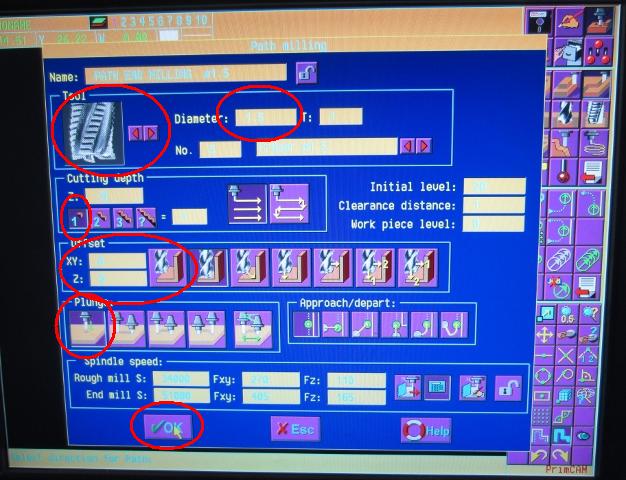
Valitse jyrisinterän leveys, urasyvyyden jyrsimisvaiheiden
määrä sekä terän uppoamistapa materiaaliin.
Tässä seuraavassa ponnahdusikkunassa ilmoita
käytettävän jyrsinterän muoto (kantikas),
halkaisija (1,5 mm), urasyvyyden jyrsimisportaiden määrä
(1 jyrsintäkerros), terän uppoamistapa materiaaliin (suora
upotus) ja valitse OK.
Näiden toimien jälkeen mallipiirustuksessa ruuvinreiän
sisäpuoli värittyy paksulla viivalla siltä osin, kuin se
jyrsitään.
l
Seuraavaksi valitaan mallipiirustuksen ulkoreunat ja kerrotaan
Primcam-ohjelmalle, että tässä jyrsitään
viivan ulkopuolelta.
Seuraavaksi merrotaan PrimCAMille mallipiirustuksen ulkoreunan
jyrsimistapa:
Valitse taaas neljännen rivin oikeasta laidasta Path → sen
jälkeen valitse ulkoreunan malliviivan pätkiä
klikkaamalla ensin mallikuvassa kohtaa molemmilta puolilta (mutta
siten, että ruuvinkolon viiva ei tule valittua) → toista
tätä kunnes koko ulkoreunan malliviiva on valittu → klikkaa
oikeanpuoleisella hiiren painikkeella juuri valitsemaasi ulkoreunan
reunaviivaa → siirrä hiiri ulkoreunan keltaisen reiän
ulkopuolelle, jotta punertava (jyrsimen terää kuvastava)
ympyrä myös asettuu ruuvinkolon ulkopuolelle → napauta
hiirtä keltaisen reunaviivan ulkopuolella → ponnahdusikkunassa
ilmoita taas käytettävän jyrsinterän muoto
(kantikas), halkaisija (1,5 mm), urasyvyyden jyrsimisportaiden
määrä (1 jyrsintäkerros), terän uppoamistapa
materiaaliin (suora upotus) ja valitse OK.
Näiden toimien jälkeen mallipiirustuksessa ulkokehän
ulkopuoli värittyy paksulla viivalla siltä osin, kuin se
jyrsitään pois.
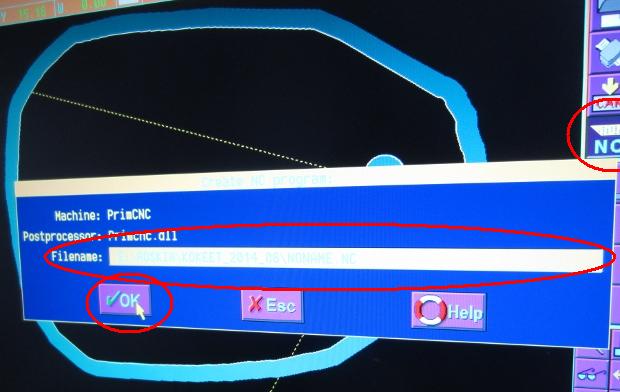
Tallenna jyrsintäohjeet NC-tiedostoksi.
Valitse kuudennen rivin ensimmäinen NC-kuvake, klikkaa harmaata
tiedostonimikenttää, annan tallennettavalle .NC-tiedostolle
polku ja nimi ja valitse OK.

Siirry PrimCAM-ohjelmasta PrimCNC-ohjelmaan.
Valitse musta tallennuslerpukkeen kuva ja sen jälkeen
Manufacture-näpäin ja paina CNC-koneesta virrat
päälle (vihreä painonäppäin).

Tee referenssiajo.
Uudessa näytössä paina REF-näppäintä ja
CNC-jyrisinkone hakeutuu vasempaan takaylänurkkaan.
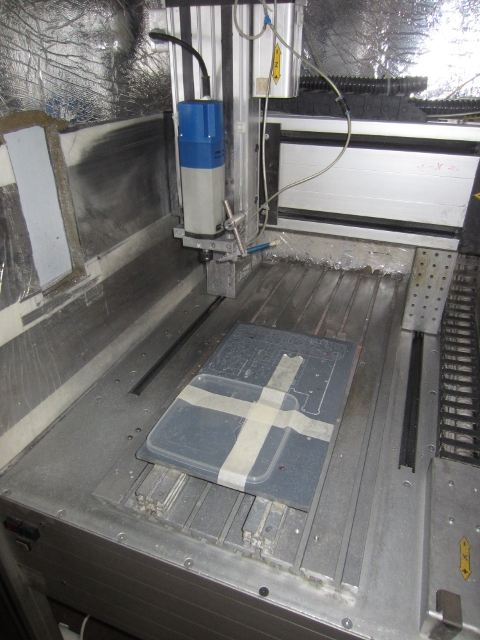
CNS-jyrsinkohe hakeutuneena vasemaan takaylänurkkaan eli
referenssipisteeseensä.
Seuraavaksi PrimCNC:lle kerrotaan, missä kohtaa
jyrsittävää aihiota sijaitsee jyrsntäpiirustuksen
origo:

Jyrsittävän aihion origon asettaminen.
Valitse Manual mode → paina cont. → paina Y-, X+ ja Z-
-näppäimiä, kunnes jyrimen terän kärki on
origoksi sopivalla kohtaa jyrsittävää aihiota.
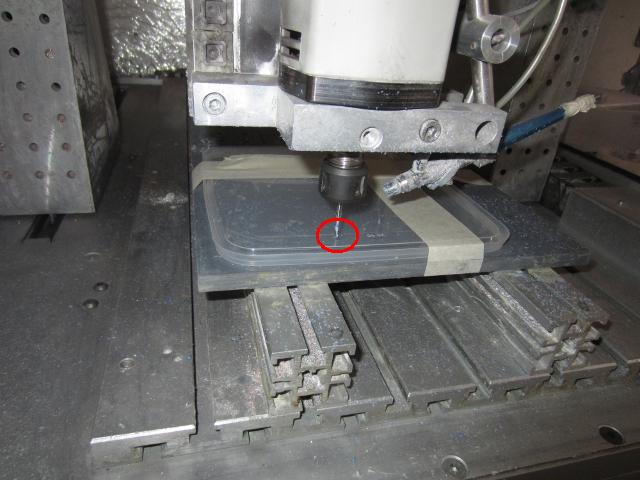
Jyrsimen terä juuri ja juuri koskettaa jyrsittävän
aihion pintaa.
Paina nyt origon painiketta ja siirrä origo tälle kohtaa
(tarkemmat ohjeet tämän suhteen kirjoitetaan myöhemmin).
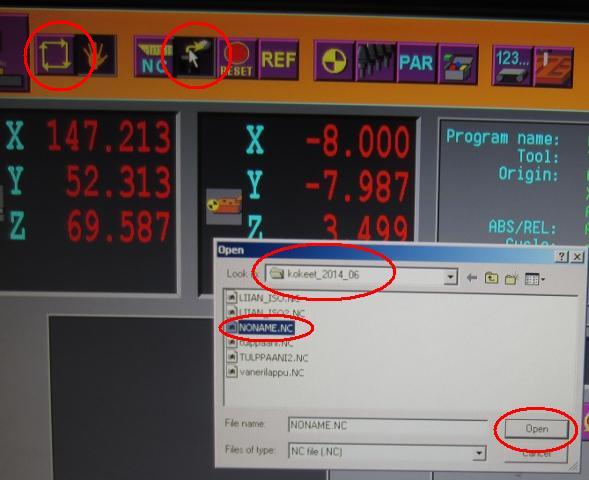
Lataa juuri tallettamasi .NC-tiedosto PrimCNC-ohjelmaan.
Valitse ylärivin neljäs pikkupainike Load NC program →
valitse tallennuskansio → valitse juuri tallettamasi .NC-tiedosto →
Open → valitse ylärivin ensimmäinen pikkupainike Automatic
mode → ja aja vielä kertaalleen ylärivin kuudennen
pikkupainikkeen REF-referenssiajo.

Lopulta aja CNC-ohjelma.
Paina oikean alanurkan painiketta RUN. Huomaa, että jyrsimisen voi
koska tahansa keskeyttää STOP-painikkeella.

PrimCNC pyytää vielä varmistamaan, että haluamasi
jyrsimenterä on paikoillaan.
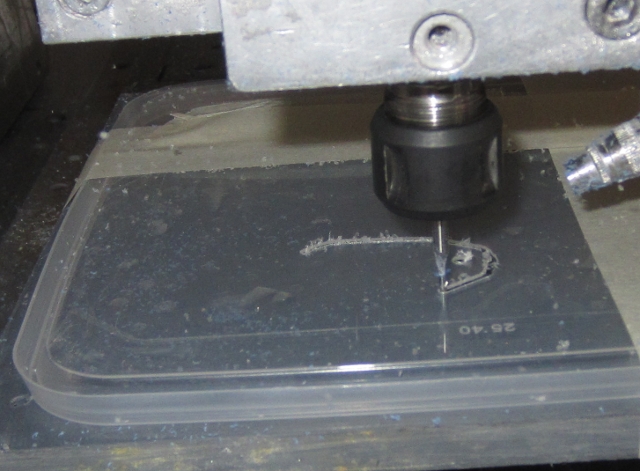
Jyrsin toiminnassa.

Jyrsitty pala valmiina.
Kun olet tyytyväinen
mallipalan muotoon, avaa dwg-tiedosto progeCAD-ohjelmalla.
ProgeCAD-ohjelmassa valitse hiirellä mallipiirustus ja kopioi se
leikepöydälle painalla Ctrl-C.
Avaa ProgeCADilla muistitikulta
levyaihioiden kansiosta 3,6 mm:n vanerilevyn aihion dwg-piirustus
(jjoka tekeminen kerrotaan jäljempänä,
vasemmanpuoleisten vanerilappujen kappaleessa) → osoita
hiirellä tätä piirustusta ja liimaa mallipiirustuksesi
tähän painamalla Ctrl+V ja sitten klikkaamalla niin,
että mallipiirustus kiinnittyy sopivaan kohtaan.
Mm. siksi, että vanerikappaleen piiloon jävälle puolelle
halutaan kaivertaa tekstiä tämä mallipiirustus on
käännettävä peilikuvakseen. Valitse mallilevy → Modify → Mirror → tee vaakasuora viiva → paina Y, jotta alkuperäinen
mallilappukuva ei jää piirustukseen mukaan.
Kirjoita tekstiä vanerilappuun: Draw → Text → Single Line Text → klikkaa tekstin aloituskohtaa → riville "Height of text <...>:" kirjoita
"3" → riville "Rotation
angle of text <...>:" kirjoita "0" → kohtaan "Text:" kirjoita esim. "CNC
18.6.2014" → jatka
kirjoittamista "OIKEA" →
Enter → Esc.
Valitse sana "OIKEA" ja siirrä se oikealle tarkemmalle kohtaansa,
tee sama tekstille "CNC 18.6.2014".
Tee vanerilapun mallin yläreunaan joidenkin suorien viivojen
keskelle kaksi ympyrää, joiden säde on 1 mm:
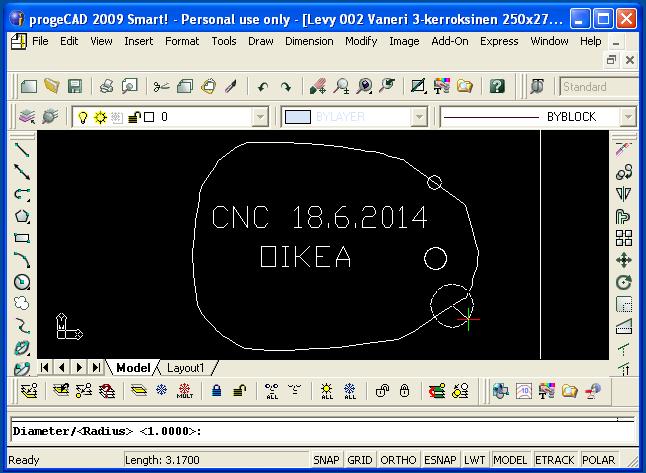
Käyttäen trim-työkalua poista näiden
ympyröiden sisällä oleva ääriviivan osuus.
Poista lopulta myös ympyrät. Valitse layer "Construnton
layer" ja piirrä nämä poistetut viivanpätkät
tuolle layerille.

Kopio näin saatuja mallipiirustuksia vielä yhteensä 4
kpl:
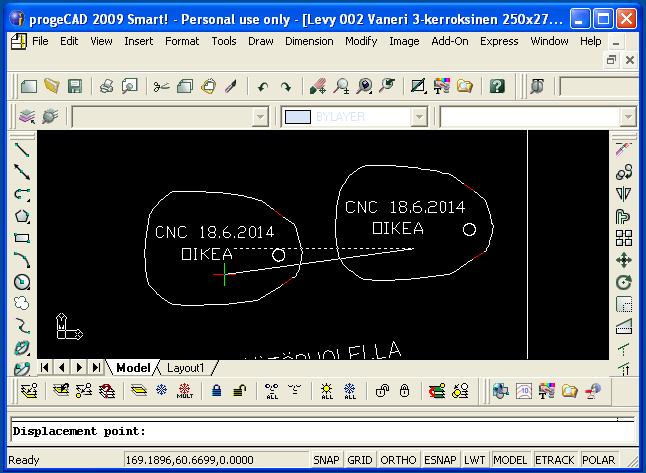
Kopion vielä jyrsimispäivämäätä aihioon
sovivalle kohtaa:

Tee vielä mielivaltainen origo sopivalle kohtaa vaneria
CNC-konetta varten.
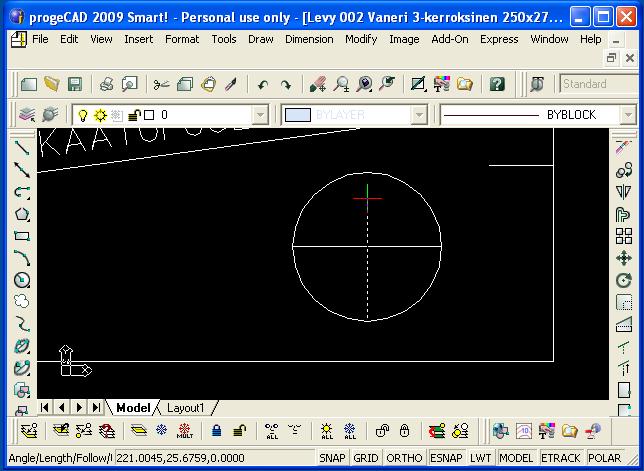
Laita ProgCADin oletusasetuksiski tallennusmuoto dwg formaatissas
AutoCAD 2004 ja tallenna koko aihiokuva muistikortille.
.
.
VAlitse
M
Verholautojen vasemmanpuoleisissa päädyissä olevien
vanerilappujen
rekonstruointi
Vastaavalla tavalla kuin edellä, myös verholautojen
vasemmanpuoleisissa päädyissä on vanerista
tehdyt laput.
Alkuperäisen/varhaisen puisen verholaudan vasen
pääty.
Näiden rekonstruointi esitetään nyt seuraavassa, hieman fiksummin tehtyinä ja
hieman virtaviivaisemmin esitettynä.
- Skannaukset tehtiin
GIMP-kuvankäsittelyohjelmalla komennoilla: Tiedosto → Luo → Kuvanlukija/kamera →
(allekirjoittaneen laitteistokokoonpanossa) WIA-PageExpress A3 USB 2400
Pro 1.0 → Valitse → Esikatsele → määrittele esikatselukuvassa
skannattava alue → Säädä
skannatun
kuvan
laatua → Tarkkuus
(DPI):
→ 2400 (tai suurin tarkkuus ja tidostokoko, jota koneesi pystyy
vielä käsittelemään) → Kuvan laji: → Värikuva
→ OK → Skannaa → tarpeettomuilla
kohtaa
valokuvaa
valitse Työkalupakista suorakaiteen tai ovaalin
muotoisia alueita ja paina Delete
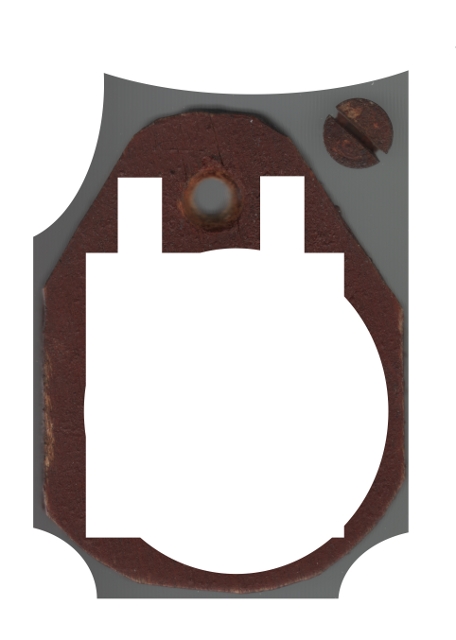
Vasemman vanerilapun skannauksen
valokuvasta on poistettu tarpeettomia alueita, tiedostokoon
rajoittamiseksi.
- Tiedosto
→
Tallenna nimellä
→ (kirjoita) valitsemasi_tiedostonimi.jpg (ja valitse
tallennuskansioksi esim.) D/Kirkkokatu
20/Lajitellut_kuvat/remontti_ikkunat → Tallenna → (Laatu) 100 → Tallenna → Kuva → Kuvan ominaisuudet → kirjoita
kuvan leveys muistilapulla, tässä tapauksessa se on 40,81 mm.
- Vanerilapun sahatun muodon valokuvaa käytetään
jatkossa mallintamiseen. Mallinnus tehdään
SketchUp-piirrosohjelmiston ilmaisversiolla. CNC-konetta varten
tästä ohjelmistosta on syytä valita ja ladata vanha versio Pro 7.1, jolla valmis
mallitiedosto on mahdollista tallettaa CNC-ajureiden
ymmärtämässä dwg-tiedostoformaatissa. Uudemmissa
SketchUp-versioissa tätä dwg-tiedostojen
tallentamismahdollisuutta ei valitettavasti enää ole.
- SketcuUp piirrosohjelmistossa tarvittavat komennot ovat: Choose
Template → (valitse valikosta) Engineering
-
Meters → Start using SketchUp → klikka piirroshenkilön kuvaa →
Delete → File
→
Import
→ Tiedostotyyppi
→
(valitse
valikosta) JPEG Image (*.jpg) → (valitse aiempi
tallennuskansiosi esim.) BACK-UPS/Kirkkokatu
20/Lajitellut_kuvat/remontti_ikkunat → (klikkaa tiedostojen luettelosta
aiemmin) valitsemasi_tiedostonimi.jpg → Avaa → aseta valokuvan yksi
nurkka punaisen, vihreän ja sinisen akselin risteykseen eli x,y,z
-koordinaatiston origoon (jolloin SketchUpin kohdistusmerkki muuttuu
keltaiseksi pallukaksi) → (vie hiiri punaiselle x-akselille, valokuvasi
skaalautuu hiiren liikkuessa, katso muistilapustasi ja kirjoita kuvan
leveys, tässä tapauksessamme) 40,91mm → Enter.
- Painetuasi Enteriä valokuva skaalautuu todelliseen kokoonsa
ja
näytöllä se saattaa muuttua joko aivan pieneksi tai
valtavan suureksi. Lähennä/loitonna katselukulmaasi
asettamalla hiihi origon tienoille ja rullaamalla hiirtä
jompaankumpaan suuntaan.
- Tarkastele valokuvaa xy-tasossa valitsemalla Camera → Standard
Views →
Top. Tässäkin lähennä/loitonna valokuvan
katseluetäisyys sopivaksi asettamalla hiihi valokuvan jonkun
nurkan tienoille ja rullaamalla hiirtä jompaankumpaan suuntaan.
- Valitse Camera → poista
väkäsvalinta kohdasta perspective (jotta Export aikanaan
meneen oikein)
- Tarkista, että valokuva on siirtynyt SkethcUpiin oikean
kokoisena,
klikkaamalla yläreunan valikossa mahdollisesti skannaamasi
mittanauhan painiketta ja sitten
jonkin tuntemasi pituisen etäisyyden alku- ja loppukohtaa.
- Piirrämme nyt tämän xy-tasossa olevan valokuvan
päälle sen ääriviivat.
- Valitse Window → Model Info → valitse Units → muuta Format: Decimal Millimeters →
muuta Precicion: 0,00mm → poista Enable length snapping → poista
valinta Enable angle snapping → sulje X:stä Moden Info
- Aloitamme ruuvin reiän ympyrästä. Koska skannerin
kuva
on tarkka ja mittakaavassa ainoastaan skannerin lasin pinnassa, niin
ruuvinreiän keskikohta ei ole skannatussa kuvassa
näkyvän reiän keskellä, vaan ruuvinreän
keskikohta on skannerin lasin pintaa koskettaneen ruuvin kannan
painauman keskellä. Piirretään siis ensin ympyrä,
joka on ruuvin kannan halkaisijan 6,25 mm kokoinen (eli
säteeltään 3,125 mm).
- Skaalaa kuva siten, että ruuvin reikä näkyy isona
ja
keskellä näyttöä. Valitse yläreunan valikosta
ympyrä-työkalu. Kirjoita
360
(jotta
piirtämässäsi "ympyrässä" olisi 360
segmenttiä, eikä 24). Klikkaa valokuvaa jotakuinkin
ruuvin
reiän kohdalta. Siirrä hiirtä hiukan sivummas, jotta
sininen ympyrä ilmaantuu. Kirjoita piirrettävän
ympyrän säde "3,125mm". Paina Enter. Valitse
Select-työkalu. Klikkaa piirtämäsi vaalean sinisen
ympyrän keskikohdan tienoilta. Paina Delete ja ympyrän
täyttävä vaalean sininen väri katoaa, mutta
ympyrän kehä jää jäljelle. Valitse Move/Copy
-työkalu. Klikkaa ja pidä hiirtä painettuna ympyrän
kehän kohdalla. Siirrä piirtämäsi ympyrä
hiirtä liikuttamalla valokuvassa näkyvän piananteen
kehän kohdalle.
- Piirrä nyt pienempi ympyrä samalla tavalla: Valitse
yläreunan valikosta ympyrä-työkalu. Kirjoita 360 (jotta
piirtämässäsi "ympyrässä" olisi 360
segmenttiä, eikä 24). Tällä
kertaa siirrä hiiri ensin sen ympyrän kehälle, jonka
juuri olet piirtänyt. Tuohon ilmaantuu teksti Endpoint.
Siirrä
hiiri nyt ympyrän keskikohdan tienoille. Tuohon ilmaantuu teksti
Center. Klikkaa tuota
keskipistettä. Kirjoita tämän
toisen piirrettävän ympyrän säde "1,55mm". Valitse
Select-työkalu. Klikkaa piirtämäsi uuden vaalean sinisen
ympyrän keskikohdan tienoilta. Paina Delete
ja ympyrän täyttävä vaalean sininen väri
katoaa, mutta ympyrän kehä jää
jäljelle. Klikkaa hiiren oikeanpuoleisella painikkeella tuon
pienemmän ympyrän kehää ja valitse valikosta Entity
Info. Klikkaa ulomman ympyrän
kehää ja se muuttuu siniseksi. Paina Delete ja tuo ulompi
ympurä katoaa.
- Ruuvin reikä on nyt piirretty oikean kokoisena ja oikealle
kohdalleen.
- Seuraavaksi piirretään
vanerilapun kehä. Valitse
yläosan työkaluvalikosta kynä-työkalu ja klikkaile
valokuvassa vanerilapun kehdää siten, että näin
piirtämäsi murtoviiva muodostaa vanerilapun kehän
mallin. Käytä apunasi hiiren liikuttelua ja sen rullaa
skaalataksesi kuvaa aina sopivaan kohtaan ja suuruuteen. Näkymää rullaalla
riittävästi lähetämällä voit myös
välttää SketchUpia jatkamasta aeimmin piirretyn
viivasegmentin matkaa tai muita grig-toimintoja.
- Kun kehän murtoviiva-mallin viimeinen piste
yhdistetään
murtoviivan ensimmäiseen pisteeseen, niin murtoviivan sisus
muuttuu vaaleansiniseksi.
- Klikkaa nyt vaalenasinistä pintaa ja paina Delete.
Vaaleansininen
väritys katoaa, mutta piirtämäsi murtoviiva
jää jäljelle.
- Klikkaa Window → Layers → välilehdessä
Name paina + → kirjoita nimi, esim. "Piilotetu elementit" → tee samalla
tavalla myös layerit "turvotettu" ja "kutistettu" → laita pallukka layer "turvotuettu"
eteen → valitse välilehti Visible →
klikkaa layer Piilotetut elementit kohdasta valinta pois → sulje ikkuna
klikkaamalla X:ää.
- Klikkaa oikealla hiiren
painikkeella valokuvaa jostain muualta kuin piirtämisesi
viivojan
kohdilta. Valitse Entity Info →
muuta valinta Layer: Layer0:sta "Piilotetu elementit" -valinnaksi ja
valokuva katoaa toistaiseksi näkyvistä.
- Näkyvissä on vain
vanerilapun reiän ja ulkoreunan viivat. Valitse nuolivalinta → valitse koko piirustus → pidä Ctrl pohjassa ja valitse
pelkkä vanerilapun reikä (jollon reikä poistuu
valintojen joukosta) →
valitse Offset-työkalu
→ klikkaa vanerilapun ulkpiiriä ja vedä hiiri sitten
vanerilapun ulkopuolelle →
kirjoita "0,065mm" ja vanerilapun ulkopuolelle piirtyy toinen hieman
suurempi ulkopiiri, tämä on piirretty siis layerille
"turvotettu".
- Klikkaa Window → Layers → valitse välilehti Visible →
klikkaa layer "kutisettttu" eteen pallukka ja layer "turvotettu"
perästä väkäsvalinta pois → sulje ikkuna
klikkaamalla X:ää ja ulompi ääriviiva katoaa
toistaiseksi pois näkyvistä..
- Näkyvissä on taas
vain vanerilapun reiän ja ulkoreunan viivat. Valitse nuolivalinta → valitse koko piirustus → pidä Ctrl pohjassa ja valitse
pelkkä vanerilapun reikä (jollon reikä poistuu
valintojen joukosta) →
valitse Offset-työkalu
→ klikkaa vanerilapun ulkopiiriä ja vedä hiiri sitten
vanerilapun SISÄpuolelle
→ kirjoita "0,065mm" ja vanerilapun sisäpuolelle piirtyy toinen
hieman suurempi ulkopiiri, tämä on piirretty siis layerille
"kutistettu".
- Klikkaa Window → Layers → valitse
välilehti Visible → klikkaa layereiden "turvotettu" ja "Piilotetut
elementit" perästään väkäset takaisi → sulje
ikkuna klikkaamalla X:ää
ja valokuva ja kaikki kolme ääriviivaa ovat palanneet
näkyville.
- Tarkista, että
ääriviivoista keksimmäinen on tullut piirrettyä
±0,065 mm:n (eli CNC-koneen työtötarkkuuden 0,13mm:n)
puitteisiin:

Keskimmäisen
ääriviivan voidaa todeta piirretyn halutun toleranssi
puitteissa. Yksityikohta valokuvan vasemmasta yläurkasta.
- Klikkaa uudelleen Window → Layers → valitse
välilehti
Visible → klikkaa layereiden "turvotettu", "kutistettu" ja "Piilotetut
elementit"
perästään väkäset pois → sulje ikkuna
klikkaamalla X:ää
ja valokuva ja mallimme on näkyvissä.
- Tässä vaiheessa
voit mielellän tehdä jyrsimisviivoihin pienet katkokset niin,
että jyrsittävä palanen ei ala tärisemään
tai lennä lopulta irti aihiosta.
- Halutessasi kirjoittaa
malliin tekstiä, tee se kapeaviivaisella (tai yksiviivaisella)
kirjasimella, esim. linkistä http://sketchucation.com/forums/viewtopic.php?f=15&t=56829 (vaatii ilmaisen kirjautumisen).
Muista EXPLODE 3D teksti. Mieluummin tee kirjoittaminen kuitenkin
ProgeCADin aidosti yksiviivaisilla kirjaisimilla..
- Nyt malli on valmis ja se tallennetaan dxf-muodossa. Valitse File → Eport → 2D Graphic.
- Tallennuskansio ja tiedostonimi voidaan valita myöhemmin,
mutta
nyt alkajaisiksi tässä avautuvassa ikkunassa valitse oikean
alakulman painike Options ja sen jälkeen valitse Full Scale (1 :
1) -mittakaava ja tallennusformaatiksi AutoCAD 2004 -versio:
- Painettuasi OKvalitse Kohde
→
siirrettävä
USB-muistitikkusi
joku
sopiva kansio → Tiedostonimi
mielesi
mukaan
→ Export type →
AutoCAD DXF File (*.dxf) → Export → OK.
- Myöhempää
käyttöä varten (ja jotta muistitikku voitaisiin
poistaa turvallisesti) talleta vielä tiedosto myös
SketchUp
-formaatissa normaaliin tapaan, haluamaasi kansioon valitsemalla: File → Save As → SketshUp
Models (*.skp).
- Poista muistitikku turvallisella tavalla koneesta ja siirrä
se
CNC-koneen tietokoneeseen.
- CNC-ajuriohjelmana allekirjoittaneella on PrimCAM ja PrimCNC.
Seuraavat
ohjeet ovat näitä kahta ohjelmaa varten.
- Käynnistä PrimCAM → ylärivissä napauta musta
muistilerpun kuvaa → napauta painiketta, jossa on nuoli alaspäin
ja sana CAM → valitse kolmesta CAM vaihtoedosta vasemmanpuoleisin
(jossa on geometrisia kuvioita ja CAM-sana).
- Klikkaa SketchUpilla juuri tallettamasi dxf-tiedostoa → Open →
valitse
Textformat: ANSI (Windows) → OK.
- Siirrä origo haluamaasi
paikkaan toisen kuvakerivin kolmannella painikkeella ja valitsemalla
sieltä origo-työkalu.
- Valitse nyt yläriviltä Manufacture.
- Valitse neljännen rivin oikeasta laidasta Path → sen
jälkeen
valitse ruuvinkolon malliviiva klikkaamalla ensin mallikuvassa kohtaa
ruuvinreiän oikealla alapuolella ja sen jälkeen mallikuvassa
kohtaa ruuvinkolon vasemmalla yläpuolella → klikkaa
oikeanpuoleisella hiiren painikkeella juuri valitsemaasi ruuvinkolon
reunaviivaa.
- Siirrä hiiri ruuvinkolon keltaisen reiän
sisäpuolelle,
jotta punertava (jyrsimen terää kuvastava) ympyrä
myös asettuu ruuvinkolon sisäpuolelle → napauta hiirtä
keltaisen reiän sisäpuolella.
- Ponnahdusikkunassa valitse jyrsittävän aihion
materiaaliksi
tässä koejyrsinnässä pehmeä muovi (Kunststoff
weich) → aihion yläpinnan korkeudeksi 0 mm → jyrsinnässä
käytettäväksi suhteelliseksi origoksi origo nro 2 →
paina OK.
- Tässä seuraavassa ponnahdusikkunassa ilmoita
käytettävän jyrsinterän muoto (kantikas),
halkaisija (1,5 mm), urasyvyyden jyrsimisportaiden määrä
(1 jyrsintäkerros), terän uppoamistapa materiaaliin (suora
upotus) ja valitse OK.
- Näiden toimien jälkeen mallipiirustuksessa
ruuvinreiän
sisäpuoli värittyy paksulla viivalla siltä osin, kuin se
jyrsitään.
- Seuraavaksi merrotaan PrimCAMille mallipiirustuksen ulkoreunan
jyrsimistapa:
- Valitse taaas neljännen rivin oikeasta laidasta Path → sen
jälkeen valitse ulkoreunan malliviivan pätkiä
klikkaamalla ensin mallikuvassa kohtaa molemmilta puolilta (mutta
siten, että ruuvinkolon viiva ei tule valittua) → toista
tätä kunnes koko ulkoreunan malliviiva on valittu → klikkaa
oikeanpuoleisella hiiren painikkeella juuri valitsemaasi ulkoreunan
reunaviivaa → siirrä hiiri ulkoreunan keltaisen reiän
ulkopuolelle, jotta punertava (jyrsimen terää kuvastava)
ympyrä myös asettuu ruuvinkolon ulkopuolelle → napauta
hiirtä keltaisen reunaviivan ulkopuolella → ponnahdusikkunassa
ilmoita taas käytettävän jyrsinterän muoto
(kantikas), halkaisija (1,5 mm), urasyvyyden jyrsimisportaiden
määrä (1 jyrsintäkerros), terän uppoamistapa
materiaaliin (suora upotus) ja valitse OK.
- Näiden toimien jälkeen mallipiirustuksessa
ulkokehän
ulkopuoli värittyy paksulla viivalla siltä osin, kuin se
jyrsitään pois.
- Valitse kuudennen rivin ensimmäinen NC-kuvake, klikkaa
harmaata
tiedostonimikenttää, annan tallennettavalle .NC-tiedostolle
polku ja nimi ja valitse OK.
- Valitse musta tallennuslerpukkeen kuva ja sen jälkeen
Manufacture-näpäin ja paina CNC-koneesta virrat
päälle (vihreä painonäppäin).
- Uudessa näytössä paina
REF-näppäintä ja
CNC-jyrisinkone hakeutuu vasempaan takaylänurkkaan.
- Seuraavaksi PrimCNC:lle kerrotaan, missä kohtaa
jyrsittävää aihiota sijaitsee jyrsntäpiirustuksen
origo:
- Valitse Manual mode → paina cont. → paina Y-, X+ ja Z-
-näppäimiä, kunnes jyrimen terän kärki on
origoksi sopivalla kohtaa jyrsittävää aihiota.
- Paina nyt origon painiketta
→ paina aseta origo -painiketta → aseta ruksit oikeanpuoleisiin
sarakkeisiin X:n, Y:n ja Z:n kohdille ja huomaat, kuinka origo asettuu
näiden nykyisten koordinaattien kohdille. Halutessasi, voit
tässä asettaa Z:n muutama mm. alemmas jyrsittävän
kohteen pintaa niin, että se tulee gyrsittyä irti.
- Valitse ylärivin neljäs pikkupainike Load NC program →
valitse tallennuskansio → valitse juuri tallettamasi .NC-tiedosto →
Open → valitse ylärivin ensimmäinen pikkupainike Automatic
mode → ja aja vielä kertaalleen ylärivin kuudennen
pikkupainikkeen REF-referenssiajo.
- Paina oikean alanurkan painiketta RUN. Huomaa, että
jyrsimisen voi
koska tahansa keskeyttää STOP-painikkeella.
- Jos olet tyytyväinen
muoviseen koeaihioon, seuraavaksi jyrsintä tehdään
vanerilevyyn.
- Avaa aiemmin tallettamasi
dwg-tiedosto ProgeCAD-ohjelmalla. Kirjoita lappuun ja sen viereen
yksilöintiltksti esim. "CNC 17.6.2014".
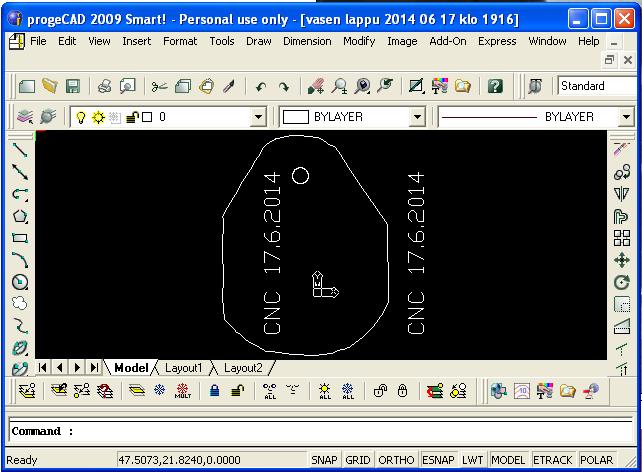
Vanerilapun malli ProgeCAD-ohjelmassa. Mallikuvaan ja sen viereen on
lisätty ProgeCADilla tekstit.
- Piirrä tämän
mallikuvion ympärille aihio oikeassa mittakaavassa ja kirjoita
tämän aihion oikeaan ylänurkkaan teksti LEVY 002
seuraavalle riville päiväys 17.6.2014 ja kolmannelle (ja
tarvittaessa seuraaville) riveille levyn luonnehdinta. Nyt kun teksti
kaiverretaan ensi kertaa vanerilevylle, käytetään 4 mm
korkuista (eikä aiempaan tapaan 3 mm korkuista) multiline-fonttia.

Aihion mittaus.

Vanerilaihion otsikko.
- Aihion defektit
piirretään aihion malliin, jotta niille kohdille ei jyrsittäisi osia:

Ahion malliin markitään sen defektit ja esim okasn paikka
oikealla.
- Muuta
ProgeCADin
oletustallennusmuodoksi
AutoCAD2044 ja tallenna piirtämäsi
lopputulos muistitikulle (ja tallenna myös varmuuskopio
kovalevyllesi), poista muistitikku koneesta ja jyrsi kyten yllä
muovillekin.Koejyrsintä
onnistui,
mutta
teksti toki kannattaa kaivertaa piiloon jäävälle
alapuolelle ja vaneripalan syiden pn syytä kulkea samoin päin
kuin alkuperäsessäkin, joten malli peilattiin peilikuvakseen
ja kierrettiin 90 astetta vastapäivään.

Origo siirretään kuvan sovitulle kohtaa.
Vaihdetaan kaiverrusterä
paikoilleen.
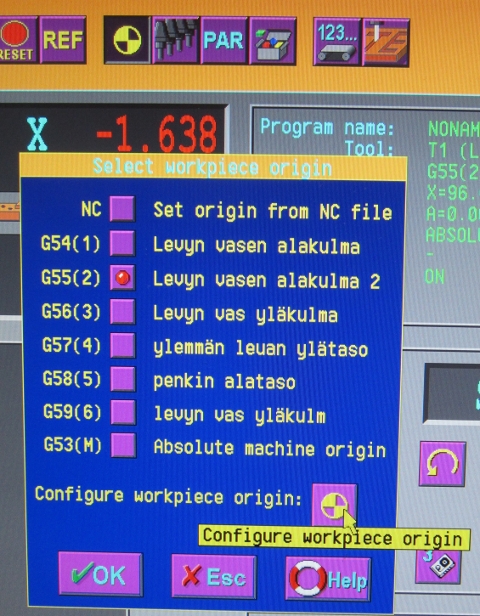 Origoiden hallintaikkuna.

Aseta usi origo sille kohtaa, jossa terä on
manuaalisäädön jälkeen.
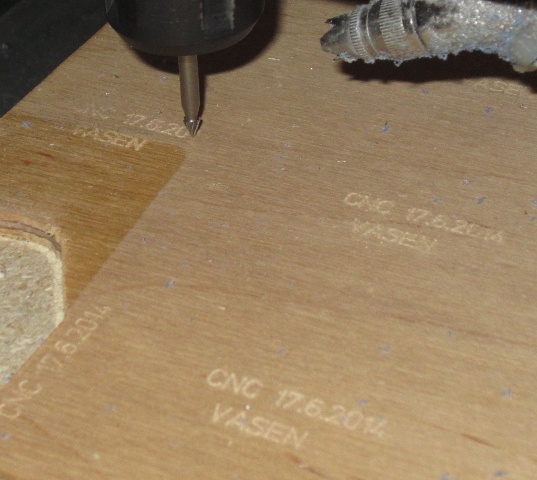
Alkuun kaiverretaan tekstit.

Ensin jyrsitään reiät.
- Jotta pala ei repeytyisi
huonosti, sen ääriviivan murtoviivan yksi suora viiva
poistettiin ja tämä lisätään vasta muun osan
jursimisen (ja kiinni teippaamisen) jälkeen.
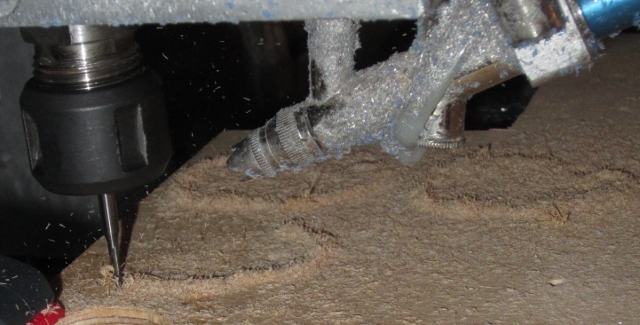
Ääriviivaan jyristään.

Osa ympärysviivasta jätetään sahaamatta, jotta pala
ei repeytyisi.

Puuttuvat viivat piirretään ja niiden jtyrsintä
ohjelmoidaan.

Jyrsinnän aikainen liikuminen estetään teipeillä.

Palat valmiina.
- Kun olet poistumassa
PrimCAMista, tee joitain viivoja layerille 2 ja exporttaa
muistitikulle, niin saat toisenkin layerin käyttöösi.
- Jatkossa nämä toiset layerit näkyvät
myös progeCADissa:

Punaiset viivat on piirretty PrimCAMin layerille 2, ne
näkyvtä progeCADissa layerina "Construction layer"
- Drawing layer - luonnosteluja varten
- LAYER6 - kaivertamista ja kirjoittamista varten
- LAYER7 - kaiverrettavia reikiä varten
- LAYER8 - ääriviivoja varten
- LAYER9 - ääriviivojen kiinnipitokohtia varten


